Ihr sicherer Einstieg in die dezentrale Welt: So richten Sie MetaMask in 10 Minuten ein
Sie möchten in die Welt der dezentralen Finanzen, NFTs oder Web3-Anwendungen starten? Dann führt kaum ein Weg an MetaMask vorbei. Dieses Krypto-Wallet ist Ihr persönlicher Schlüsselbund und Ihre digitale Identität für das neue Internet. Viele schrecken jedoch vor der Einrichtung zurück, aus Angst, etwas falsch zu machen oder die Kontrolle über ihre Finanzen zu verlieren.
Diese Sorge ist unbegründet. Mit der richtigen Anleitung richten Sie Ihr MetaMask Wallet nicht nur schnell, sondern vor allem sicher ein. Wir führen Sie durch jeden einzelnen Schritt, erklären die wichtigsten Begriffe und geben Ihnen entscheidende Sicherheitstipps aus der Praxis an die Hand.
[ads_custom_box title=“Auf einen Blick“ color_border=“#d8912b“]- Was MetaMask ist: Ihr Browser-Wallet für den Zugang zu dezentralen Anwendungen (dApps).
- Installation: Fügen Sie die offizielle Erweiterung zu Ihrem Browser (Chrome, Firefox, Brave, Edge) hinzu.
- Wichtigster Schritt: Sichern Sie Ihre geheime Wiederherstellungsphrase (Seed Phrase) an einem sicheren Offline-Ort.
- Sicherheit: Die Seed Phrase ist der Generalschlüssel zu Ihrem Vermögen. Geben Sie sie niemals weiter.
- Anwendung: Nach der Einrichtung können Sie Guthaben empfangen und mit dApps interagieren.
Was ist MetaMask und wofür benötigen Sie es?
Stellen Sie sich MetaMask als eine digitale Brieftasche vor, die direkt in Ihrem Webbrowser lebt. Es ist eine sogenannte „Hot Wallet“, da sie mit dem Internet verbunden ist. Ihre Hauptfunktion ist die Brücke zwischen Ihnen und dem dezentralen Ökosystem, das größtenteils auf der Ethereum-Blockchain aufbaut. Anstatt für jede Anwendung ein neues Konto mit E-Mail und Passwort zu erstellen, verbinden Sie sich einfach mit Ihrem Wallet.
Damit wird MetaMask zur zentralen Anlaufstelle für eine Vielzahl von Aktivitäten. Ob Sie nun Zinsen im Bereich DeFi (Decentralized Finance) verdienen, digitale Kunst (NFTs) handeln oder an dezentralen Abstimmungen teilnehmen möchten – Ihr MetaMask Wallet ist das Werkzeug, das Ihnen den Zugang ermöglicht. Es verwahrt Ihre Schlüssel, signiert Transaktionen und verwaltet Ihre digitalen Vermögenswerte.
MetaMask Wallet einrichten: Ihre detaillierte Schritt-für-Schritt-Anleitung
Die folgende Anleitung führt Sie sicher durch den gesamten Prozess. Nehmen Sie sich dafür etwa 10-15 Minuten Zeit und sorgen Sie dafür, dass Sie ungestört sind. Die Sorgfalt in diesen ersten Schritten legt den Grundstein für die Sicherheit Ihres zukünftigen Vermögens.
Schritt 1: Die offizielle MetaMask-Erweiterung installieren
Der erste und wichtigste Schritt ist der Download von der offiziellen Quelle. Geben Sie niemals „MetaMask“ in eine Suchmaschine ein und klicken auf den erstbesten Link, da Betrüger hier oft gefälschte Anzeigen schalten.
- Besuchen Sie die offizielle Webseite: metamask.io.
- Klicken Sie auf den Download-Button. Die Seite erkennt in der Regel automatisch Ihren Browser (Chrome, Firefox, Brave, Edge werden unterstützt).
- Folgen Sie den Anweisungen, um die Erweiterung zu Ihrem Browser hinzuzufügen.
- Nach der Installation erscheint ein kleines Fuchskopf-Symbol in Ihrer Browserleiste. Klicken Sie darauf und heften Sie es an, um schnellen Zugriff zu haben.
Schritt 2: Ein neues Wallet erstellen
Nachdem Sie die Erweiterung geöffnet haben, begrüßt Sie der Einrichtungsassistent. Klicken Sie auf „Erste Schritte“. Sie haben nun zwei Optionen: „Wallet importieren“ und „Wallet erstellen“. Da Sie ein neues Wallet einrichten, wählen Sie „Wallet erstellen“.
MetaMask bittet Sie anschließend um Ihre Zustimmung zur Sammlung anonymer Nutzungsdaten, um das Produkt zu verbessern. Sie können hier frei entscheiden, ob Sie zustimmen oder nicht. Ihre Wahl hat keine Auswirkung auf die Funktionalität.
Schritt 3: Ein sicheres Passwort wählen
Nun werden Sie aufgefordert, ein Passwort zu erstellen. Dieses Passwort schützt den Zugriff auf Ihr MetaMask Wallet auf genau diesem Gerät. Es verschlüsselt Ihre privaten Schlüssel lokal in Ihrem Browser. Wählen Sie ein starkes, einzigartiges Passwort, das Sie nirgendwo anders verwenden. Eine Kombination aus Groß- und Kleinbuchstaben, Zahlen und Sonderzeichen ist ideal.
Aus meiner Sicht ist ein häufiger Fehler, ein zu schwaches Passwort zu wählen, weil man die Seed Phrase als Hauptsicherung sieht. Das Passwort schützt aber Ihren täglichen Zugriff. Wenn jemand Zugang zu Ihrem entsperrten Computer erhält, verhindert ein starkes Passwort den direkten Zugriff auf Ihre Mittel.
Schritt 4: Die Secret Recovery Phrase (Seed Phrase) – Ihr digitaler Tresorschlüssel
Dies ist der absolut wichtigste Schritt des gesamten Prozesses. MetaMask zeigt Ihnen nun ein kurzes Video, das die Bedeutung der geheimen Wiederherstellungsphrase erklärt. Sehen Sie es sich aufmerksam an. Anschließend wird Ihnen Ihre persönliche Seed Phrase angezeigt – eine Liste von 12 Wörtern.
Diese 12 Wörter in exakt dieser Reihenfolge sind der Generalschlüssel zu Ihrem Wallet und allen darin befindlichen Vermögenswerten. Jeder, der diese Phrase besitzt, hat vollen Zugriff auf Ihr Geld. Verlieren Sie die Phrase, ist Ihr Zugang unwiederbringlich verloren. MetaMask oder andere zentrale Instanzen können sie nicht wiederherstellen.
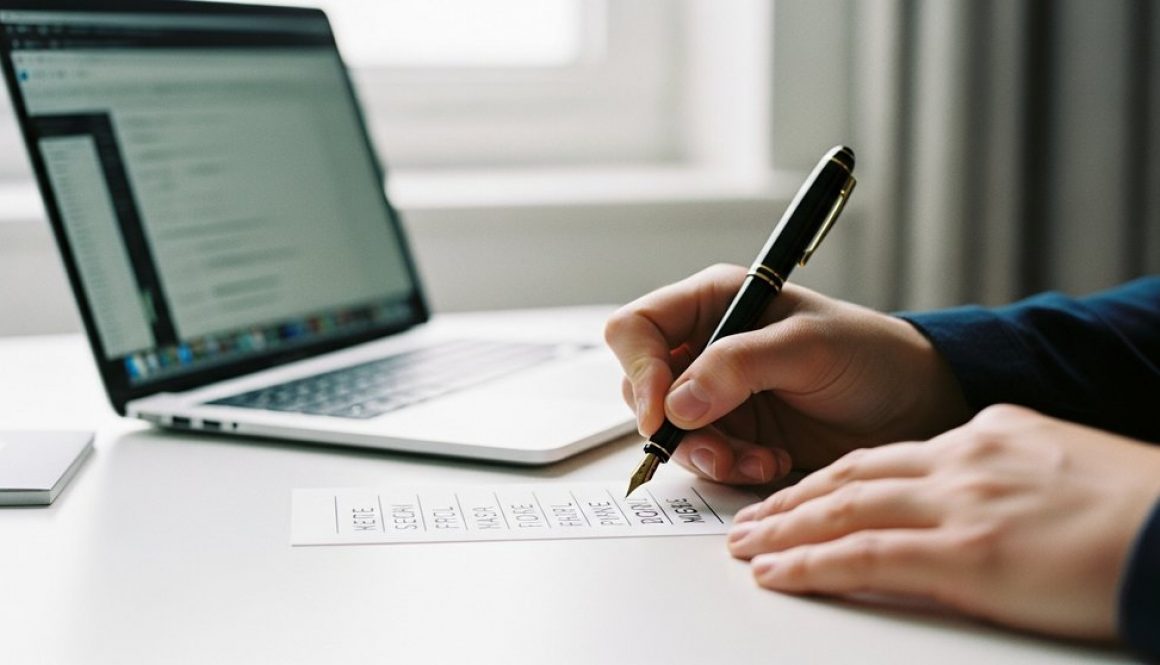
Ich empfehle an dieser Stelle meistens, die Phrase handschriftlich auf Papier zu notieren und an zwei getrennten, sicheren Orten aufzubewahren. Verlassen Sie sich niemals nur auf eine digitale Kopie.
- UNBEDINGT TUN: Schreiben Sie die 12 Wörter handschriftlich auf ein Blatt Papier (oder gravieren Sie sie auf Metall). Überprüfen Sie die Schreibweise doppelt. Bewahren Sie diese Notiz an einem feuer- und wassergeschützten Ort auf, zu dem nur Sie Zugang haben (z.B. ein Safe).
- NIEMALS TUN: Speichern Sie die Phrase nicht als Screenshot, in einer Textdatei, in einer Cloud (Dropbox, Google Drive), in einer E-Mail oder in einem Passwort-Manager. Geben Sie die Phrase niemals an Dritte weiter – auch nicht an vermeintliche Support-Mitarbeiter.
Schritt 5: Einrichtung abschließen und Wallet-Adresse finden
Im letzten Schritt müssen Sie bestätigen, dass Sie Ihre Seed Phrase korrekt notiert haben. MetaMask fordert Sie auf, die 12 Wörter in der richtigen Reihenfolge anzuklicken. Sobald dies erledigt ist, ist Ihr Wallet erfolgreich eingerichtet! Sie sehen nun die Hauptansicht Ihres Wallets.
Ihre öffentliche Wallet-Adresse wird oben unter dem Kontonamen angezeigt (sie beginnt mit „0x…“). Ein Klick darauf kopiert sie in die Zwischenablage. Diese Adresse können Sie gefahrlos teilen, um Kryptowährungen zu empfangen – sie ist vergleichbar mit Ihrer IBAN.
Die ersten Schritte nach der Einrichtung
Herzlichen Glückwunsch, Ihr Wallet ist einsatzbereit! Doch was nun? Die ersten logischen Schritte sind das Aufladen mit Guthaben und die Interaktion mit einer ersten Anwendung.
Guthaben auf Ihr MetaMask Wallet laden
Um Transaktionen durchführen zu können (z.B. für Gebühren, sogenannte „Gas Fees“), benötigen Sie die native Währung des jeweiligen Netzwerks – für Ethereum ist das Ether (ETH). Sie haben mehrere Möglichkeiten, Ihr Wallet aufzuladen:
- Direktkauf: Über die „Kaufen“-Schaltfläche in MetaMask können Sie mit Drittanbietern via Kreditkarte oder Überweisung ETH erwerben.
- Senden von einer Börse: Wenn Sie bereits ETH auf einer zentralen Börse wie Coinbase oder Kraken besitzen, können Sie diese von dort an Ihre neue MetaMask-Wallet-Adresse senden.
Mit einer dezentralen Anwendung (dApp) verbinden
Besuchen Sie die Webseite einer dApp, zum Beispiel eine dezentrale Börse (DEX) wie Uniswap. Dort finden Sie einen Button mit der Aufschrift „Connect Wallet“ oder „Verbinden“. Ein Klick darauf öffnet ein MetaMask-Fenster, in dem Sie die Verbindung bestätigen. Erst nach Ihrer Zustimmung kann die Webseite Ihr Wallet sehen und Ihnen Interaktionen vorschlagen.
Jede Interaktion, die eine Veränderung auf der Blockchain bewirkt (z.B. ein Tausch von Token), erfordert Ihre explizite Genehmigung in Form einer Transaktionssignatur. Diese Genehmigungen basieren auf Smart Contracts, deren Funktionsweise Sie grundlegend verstehen sollten.
Unerlässlich: Sicherheitsprinzipien für den Umgang mit MetaMask
Die Einrichtung ist nur der Anfang. Wahre Souveränität über Ihre Finanzen erfordert ständige Wachsamkeit. Die Finanzaufsichtsbehörden wie die deutsche BaFin weisen regelmäßig auf die Risiken im Umgang mit Kryptowerten hin. In der Praxis hat sich immer wieder gezeigt, dass unbedacht genehmigte Smart Contracts und Phishing-Versuche das größte Risiko für den Verlust von Geldern darstellen. Seien Sie immer skeptisch, wenn Angebote zu gut klingen, um wahr zu sein, und interagieren Sie nur mit vertrauenswürdigen und geprüften Anwendungen.
Fazit: Ihr Tor zu Web3 ist offen – nutzen Sie es mit Bedacht
Die Einrichtung Ihres MetaMask Wallets ist der entscheidende erste Schritt in ein faszinierendes Ökosystem. Sie haben nun die volle Kontrolle und Verantwortung über Ihre digitalen Vermögenswerte – ein mächtiges, aber auch verpflichtendes Konzept. Wenn Sie die drei Grundpfeiler verinnerlichen – sicher installieren, sorgfältig sichern und bedacht handeln –, haben Sie eine solide Basis geschaffen. Ihr MetaMask Wallet ist mehr als nur eine Software; es ist Ihr persönlicher Pass für die Zukunft des Internets.
Häufig gestellte Fragen (FAQ)
Was kostet die Nutzung von MetaMask?
Die MetaMask-Software selbst ist kostenlos. Kosten fallen nur in Form von Netzwerkgebühren („Gas Fees“) an, wenn Sie Transaktionen auf einer Blockchain wie Ethereum durchführen. MetaMask selbst erhebt für Tauschgeschäfte eine kleine Servicegebühr.
Ist MetaMask sicher?
MetaMask gilt als sichere Software, aber die letztendliche Sicherheit hängt vollständig von Ihnen ab. Solange Sie Ihre geheime Wiederherstellungsphrase privat halten und wachsam gegenüber Phishing und betrügerischen Smart Contracts sind, ist Ihr Vermögen sicher.
Kann ich andere Kryptowährungen als Ethereum in MetaMask speichern?
Ja, MetaMask unterstützt standardmäßig Ethereum und alle darauf basierenden Token (ERC-20, ERC-721). Sie können das Wallet auch manuell für andere EVM-kompatible Blockchains wie die BNB Chain, Polygon oder Avalanche konfigurieren und deren Token verwalten.
Was passiert, wenn ich mein MetaMask-Passwort vergesse?
Wenn Sie Ihr Passwort vergessen, können Sie Ihr Wallet mithilfe Ihrer 12-Wörter-Seed-Phrase wiederherstellen. Dafür deinstallieren Sie die Erweiterung und importieren das Wallet bei der Neuinstallation mit Ihrer Phrase. Dabei können Sie ein neues Passwort festlegen.
Was ist der Unterschied zwischen Seed Phrase und Private Key?
Die Seed Phrase ist ein Master-Schlüssel, aus dem alle Ihre Konten und deren jeweilige Private Keys mathematisch abgeleitet werden. Der Private Key gewährt den Zugriff auf ein einzelnes Konto, während die Seed Phrase das gesamte Wallet wiederherstellen kann. Sie sollten im Normalfall nur mit der Seed Phrase arbeiten.